
Guia Completo: Como Instalar um Novo SSD no Asus ROG Ally
- Gustavo Santos
- 1 ano atrás
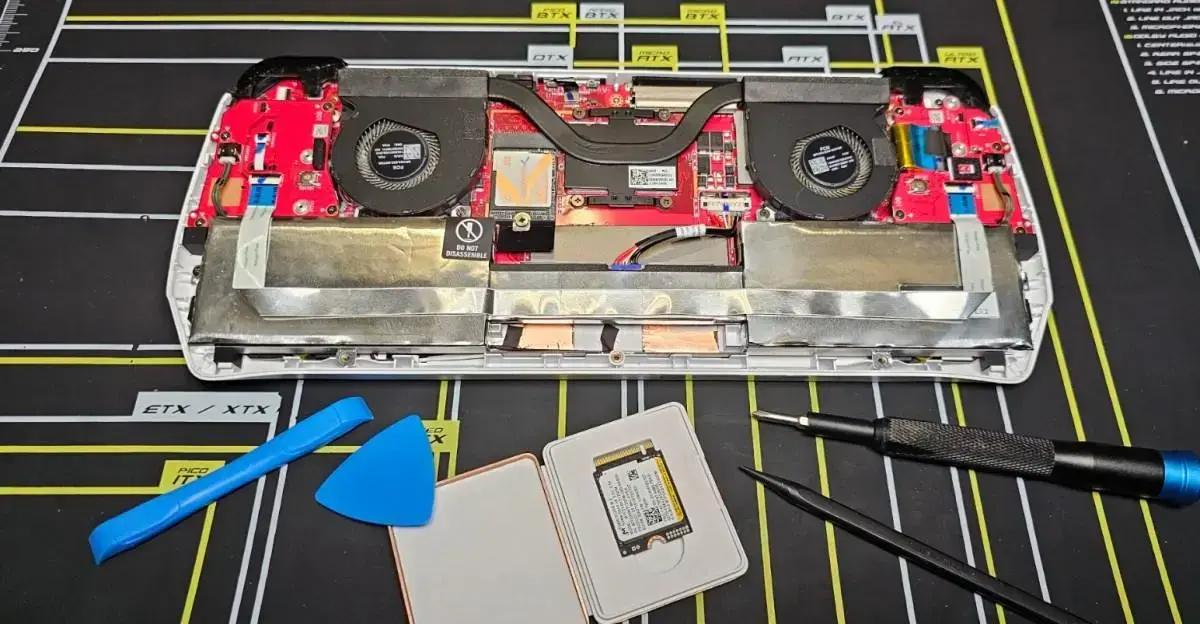
Instalar um novo SSD no Asus ROG Ally é um processo simples que envolve reunir ferramentas, desmontar o dispositivo, instalar o SSD no slot apropriado, remontar o aparelho e testar o reconhecimento do SSD no BIOS, garantindo assim um desempenho otimizado.
Instalar um SSD no Asus ROG Ally pode parecer uma tarefa complicada, mas com as instruções certas, você pode fazer isso facilmente. Neste guia, vamos te mostrar como realizar a instalação de forma prática e segura.
Preparativos para a Instalação
Antes de começar a instalação do SSD no seu Asus ROG Ally, é fundamental se preparar adequadamente. Aqui estão algumas etapas essenciais que você deve seguir:
- Ferramentas Necessárias: Certifique-se de ter as ferramentas corretas à mão. Você vai precisar de uma chave de fenda Phillips, uma pinça e, opcionalmente, uma pulseira antiestática para evitar danos aos componentes internos.
- Escolha do SSD: Escolha um SSD compatível com o seu Asus ROG Ally. Verifique as especificações do dispositivo para garantir que o SSD que você comprou é do tipo correto (por exemplo, NVMe ou SATA).
- Backup de Dados: Antes de iniciar a instalação, faça um backup de todos os dados importantes. Embora a instalação de um novo SSD não deva afetar os dados existentes, é sempre melhor prevenir do que remediar.
- Desconectar da Fonte: Desconecte o Asus ROG Ally da fonte de energia e remova qualquer periférico conectado, como mouse, teclado e monitor. Isso garantirá sua segurança durante o processo.
- Ambiente Limpo: Trabalhe em um ambiente limpo e bem iluminado. Isso ajuda a evitar que sujeira ou poeira entrem no dispositivo durante a instalação.
Seguindo esses passos, você estará pronto para começar a instalação do seu novo SSD no Asus ROG Ally. Agora que você está preparado, vamos para a próxima etapa!
Desmontando o Asus ROG Ally
Agora que você se preparou, é hora de desmontar o Asus ROG Ally para acessar o local onde o SSD será instalado. Siga estas etapas cuidadosamente:
- Desaparafusar a Tampa Traseira: Utilize a chave de fenda Phillips para remover os parafusos da tampa traseira do seu Asus ROG Ally. A maioria dos modelos terá vários parafusos, então certifique-se de guardá-los em um local seguro.
- Remover a Tampa Traseira: Após remover todos os parafusos, levante a tampa traseira com cuidado. Se estiver um pouco presa, você pode usar uma pinça ou uma ferramenta de plástico para ajudar a soltá-la, evitando danos ao chassi.
- Identificar o Slot do SSD: Com a tampa removida, localize o slot do SSD. Normalmente, ele estará próximo à placa-mãe e pode ter uma etiqueta indicando seu tipo (NVMe ou SATA). Verifique se há algum tipo de proteção ou parafuso que precise ser removido antes de instalar o novo SSD.
- Desconectar a Bateria (se aplicável): Para maior segurança, se o modelo permitir, considere desconectar a bateria antes de prosseguir. Isso ajuda a evitar qualquer risco de curto-circuito durante a instalação.
Com o Asus ROG Ally desmontado e o slot do SSD acessível, você está pronto para a próxima fase: a instalação do novo SSD. Vamos lá!
Instalando o Novo SSD
Agora que você desmontou o Asus ROG Ally e acessou o slot do SSD, é hora de instalar o novo SSD. Siga estas etapas para garantir uma instalação correta:
- Preparar o SSD: Retire o novo SSD da embalagem com cuidado. Evite tocar nos contatos metálicos para não danificá-lo. Se você estiver usando um SSD NVMe, verifique se ele possui um dissipador de calor, que pode ajudar na dissipação de calor durante o uso.
- Inserir o SSD no Slot: Alinhe o conector do SSD com o slot correspondente na placa-mãe. Insira o SSD em um ângulo de aproximadamente 30 graus e pressione suavemente até que ele encaixe. Se estiver instalando um SSD SATA, conecte o cabo SATA ao SSD e à placa-mãe.
- Fixar o SSD: Se o seu SSD tiver um parafuso de fixação, não se esqueça de apertá-lo para garantir que o SSD fique firme no lugar. Isso é importante para evitar movimentos que possam danificar a conexão.
- Verificar a Instalação: Antes de fechar o dispositivo, dê uma olhada para se certificar de que tudo está bem conectado e fixado. Um SSD mal instalado pode causar problemas de funcionamento.
Com o novo SSD instalado corretamente, você está quase lá! Agora vamos montar tudo novamente e testar o novo armazenamento.
Montando Tudo Novamente
Agora que você instalou o novo SSD no Asus ROG Ally, é hora de montar tudo novamente. Siga estas etapas para garantir que o processo de remontagem ocorra sem problemas:
- Colocar a Tampa Traseira: Comece colocando a tampa traseira de volta no lugar. Certifique-se de que todas as bordas estejam alinhadas corretamente antes de pressionar suavemente para encaixá-la.
- Parafusar a Tampa: Utilize a chave de fenda Phillips para reapertar todos os parafusos que você removeu anteriormente. Lembre-se de não apertar demais, para evitar danificar a tampa ou o chassi.
- Reconectar a Bateria (se aplicável): Se você desconectou a bateria, reconecte-a agora. Certifique-se de que todas as conexões estejam firmes e seguras.
- Reinstalar Periféricos: Conecte novamente todos os periféricos que você havia removido, como mouse, teclado e monitor. Isso é fundamental para que você possa realizar os testes adequados após a remontagem.
- Testar o Dispositivo: Após montar tudo, conecte o Asus ROG Ally à fonte de energia e ligue-o. Acesse o BIOS (geralmente pressionando a tecla DEL ou F2 durante a inicialização) para verificar se o novo SSD é reconhecido.
Se tudo estiver funcionando corretamente, você concluiu a instalação! Agora você pode começar a usar seu novo SSD e aproveitar um desempenho melhorado no seu Asus ROG Ally.
Testando o Novo SSD
Após a montagem do Asus ROG Ally, é hora de testar o novo SSD para garantir que tudo esteja funcionando como deveria. Siga estas etapas para realizar os testes:
- Acessar o BIOS: Ligue o dispositivo e pressione a tecla DEL ou F2 (dependendo do modelo) para acessar o BIOS. Verifique se o novo SSD aparece na lista de dispositivos de armazenamento. Se estiver visível, isso é um bom sinal.
- Instalar o Sistema Operacional: Se você instalou um SSD novo, será necessário instalar um sistema operacional. Insira o dispositivo de instalação (como um pen drive ou DVD) e siga as instruções na tela para concluir a instalação.
- Verificar o Desempenho: Após a instalação do sistema operacional, você pode usar ferramentas como o CrystalDiskMark ou o AS SSD Benchmark para testar a velocidade do seu novo SSD. Essas ferramentas ajudarão a confirmar se o SSD está operando nas velocidades esperadas.
- Monitorar Temperatura: Utilize softwares como HWMonitor ou CrystalDiskInfo para monitorar a temperatura do SSD. Isso é importante para garantir que ele não esteja superaquecendo durante o uso.
- Transferir Arquivos: Faça alguns testes de transferência de arquivos para verificar a performance do SSD em situações reais. Tente copiar arquivos grandes e observe a velocidade de transferência.
Se tudo estiver funcionando bem e os resultados dos testes forem satisfatórios, você pode comemorar! Seu novo SSD está pronto para proporcionar uma experiência de uso mais rápida e eficiente no seu Asus ROG Ally.